《哔哩哔哩》是一款视频播放软件,追番追剧看教程是很多人的日常需求。倍速播放功能可以让观看效率提升不少,不管是快速浏览还是仔细学习都能派上用场。今天小编就把倍速播放的设置方法好好讲讲,从找到入口到选择速度再到快捷操作,每个步骤都整理清楚分享给大家。感兴趣的朋友跟着小编一起看看吧!
在哔哩哔哩观看视频时,倍速播放功能能极大地提升观看效率,尤其适合在学习、快速浏览知识类内容等场景。那么,如何在哔哩哔哩上进行视频倍速播放设置呢?
首先,打开哔哩哔哩应用程序,找到你想要观看的视频并播放。进入视频播放页面后,在视频画面的右上角,通常可以看到一个类似三个点的图标,点击它会弹出一个菜单。
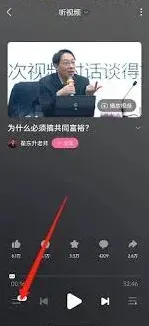
如果你想放慢视频速度仔细学习某些重点内容,比如复杂的教程讲解,就可以选择0.5倍或0.75倍。这样能更清晰地看清每一个步骤和细节,确保你理解透彻。而当你想要快速浏览视频,了解大致内容时,1.25倍、1.5倍甚至2倍的速度会非常实用。比如观看影视解说、游戏攻略等视频,快速倍速播放能节省不少时间。
除了在播放设置中直接选择倍速,在视频播放过程中,你还可以通过更便捷的操作来调整倍速。通常,在视频画面上双击屏幕,会快速切换到默认的倍速设置,比如从1倍切换到1.25倍。再次双击又会切换回其他倍速或者恢复到正常速度。
另外,如果你使用的是哔哩哔哩的网页版,操作方式略有不同。在视频播放界面,点击视频画面右下角的齿轮图标,同样会弹出播放设置窗口,在这里你可以进行倍速播放的设置。
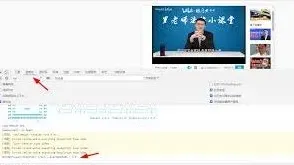
需要注意的是,并不是所有视频都支持倍速播放,部分视频由于版权等原因可能限制了倍速功能。但大部分正常发布的视频都能让你自由调整播放速度,享受个性化的观看体验。
掌握哔哩哔哩视频倍速播放设置,能让你在海量视频中更加高效地获取信息,无论是学习知识、娱乐放松还是快速查找所需内容,都能轻松应对,快来试试吧,开启你的高效视频观看之旅!
《哔哩哔哩》自动全屏播放功能使用教程
首先,确保你的手机上已经安装了哔哩哔哩应用。然后,按照以下步骤进行设置:
1. 打开哔哩哔哩应用:
在你的手机上找到并打开哔哩哔哩应用。进入应用后,你会看到首页推荐的各种视频内容。
2. 进入“我的”页面:
在首页的右下角,你可以看到一个“我的”图标,点击它进入个人中心页面。
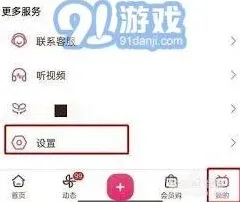
3. 打开设置页面:
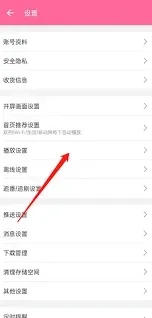
在个人中心页面中,找到并点击“设置”选项。这个选项通常位于页面的中上部,图标可能是一个齿轮形状。
4. 进入播放设置页面:
在“设置”页面中,向下滑动直到找到“播放设置”选项,并点击它。这将带你进入播放相关的设置页面。
5. 开启详情页自动全屏:
此外,对于某些版本的哔哩哔哩应用,你可能还会在“播放设置”页面中找到“自动播放设置”选项。在这里,你可以进一步设置是否在网络流量下自动播放视频,以及是否在视频详情页直接播放和全屏播放。为了获得最佳的观看体验,建议同时开启这些选项。
哔哩哔哩直播姬硬件加速渲染开启技巧
在使用哔哩哔哩直播姬进行直播时,启用硬件加速渲染可以显著提升直播的画质和流畅度,让你的直播更加精彩。下面就为大家详细介绍如何在哔哩哔哩直播姬中启用硬件加速渲染。
一、确认硬件支持
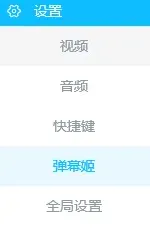
首先,要确保你的电脑硬件支持硬件加速渲染。一般来说,较新的显卡都具备这一功能。你可以通过查看显卡的型号和官方文档,了解其是否支持硬件加速。
二、打开哔哩哔哩直播姬
启动哔哩哔哩直播姬应用程序,进入主界面。
三、进入设置选项
在直播姬主界面中,找到并点击界面右上角的“设置”按钮,通常是一个齿轮形状的图标。
四、寻找渲染设置
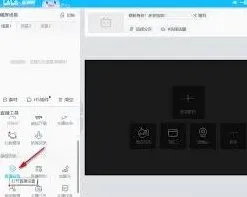
进入设置页面后,在众多选项中找到“画面”或“渲染”相关的设置板块。不同版本的直播姬可能位置略有不同,但大致都在这一分类下。
五、启用硬件加速渲染
在渲染设置中,找到“硬件加速渲染”选项,并将其开关打开。开启后,直播姬会利用你的电脑硬件资源来加速视频渲染过程。
六、调整其他相关设置
为了确保硬件加速渲染能够发挥最佳效果,你还可以根据实际情况调整一些其他设置。例如,适当调整视频分辨率、帧率等参数,以匹配你的直播内容和硬件性能。同时,检查是否有其他可能影响渲染的选项,如滤镜效果等,如有需要可进行相应调整。
七、测试直播效果
设置好硬件加速渲染后,建议先进行一次测试直播。观察直播画面的质量是否有明显提升,是否存在卡顿、花屏等异常情况。如果发现问题,可以及时返回设置界面进行调整优化。
通过以上步骤,你就能轻松在哔哩哔哩直播姬中启用硬件加速渲染,为你的直播带来更出色的视觉体验。无论是游戏直播、才艺展示还是其他类型的直播,高质量的画面都能吸引更多观众,让你的直播之旅更加精彩。赶快动手试试吧,开启硬件加速渲染,让你的直播与众不同!